IDM怎么用:从安装到下载的完整新手教程
作为一款非常受欢迎的下载管理工具,IDM(Internet Download Manager)以其多线程下载、断点续传和浏览器集成等强大功能,帮助用户显著提升下载速度和管理效率。本文将从安装开始,手把手教你如何使用IDM,轻松完成各种文件的下载任务。
一、IDM的下载安装步骤
首先,我们需要从官方渠道获取IDM安装包,确保软件安全可靠。具体步骤如下:
- 打开IDM官方网站:https://www.internetdownloadmanager.com。
- 点击首页的“Download”按钮,下载最新版本的IDM安装程序。
- 下载完成后,双击运行安装文件,按照提示点击“下一步”,选择合适的安装路径。
- 安装过程中,你可以选择是否创建桌面快捷方式以及是否让IDM启动时自动运行。
- 安装完成后,启动IDM,软件会自动检测你常用的浏览器并提示启用扩展程序。
完成以上步骤后,IDM就成功安装到你的电脑上了,接下来进入实际使用环节。
二、如何使用IDM开始下载
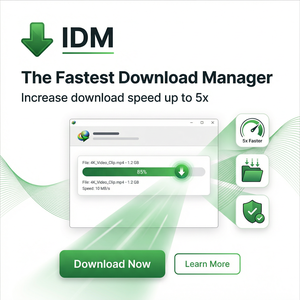
IDM的最大亮点是其多线程分段下载技术,能显著提高下载速度。下面介绍几种常见的下载方式:
1. 自动捕获浏览器下载链接
只要你在浏览器中点击下载链接,IDM通常会自动弹出下载对话框,步骤如下:
- 打开你常用的浏览器(如Chrome、Firefox、Edge),确认IDM浏览器扩展已启用。
- 访问包含你想下载资源的网页,点击下载按钮。
- 此时IDM会自动弹出“开始下载”窗口,你可选择保存路径和文件名,然后点击“开始下载”。
2. 手动添加下载链接
如果你有直接的下载地址,可以通过手动添加实现:
- 打开IDM主界面,点击左上角的“添加URL”按钮。
- 在弹出的对话框中粘贴下载链接,点击“确定”。
- IDM将开始分析并启动多线程下载,提高下载速度。
3. 使用断点续传功能
下载过程中如果遇到网络断开、断电等意外情况,无需担心,IDM支持断点续传,只需:
- 打开IDM,找到“下载队列”中的任务。
- 点击“继续”按钮,IDM会从中断处自动恢复下载,不重复下载已完成的部分。
三、实用技巧与注意事项
为了让你的下载体验更加顺畅,可以参考以下几点建议:
- 确保浏览器扩展正常启用:IDM依赖浏览器扩展捕获下载链接,安装完成后请在浏览器扩展管理中确认IDM插件已启用,避免自动弹窗功能失效。
- 合理设置最大连接数:在IDM“选项”—“连接”中,可以调节最大连接线程数,默认为16,根据网络状况适当调整,避免网络拥堵。
- 定时下载任务:IDM支持定时批量下载,非常适合夜间下载大文件,节省白天带宽。
- 病毒扫描功能:下载完成后,IDM可以自动调用你电脑上的杀毒软件进行扫描,保障安全。
- 定期升级:IDM官方会频繁更新以支持更多网站和提升性能,建议经常访问官网获取最新版本。
总结
通过本文的介绍,相信你已经掌握了IDM的安装流程和基本使用方法。这款工具凭借动态分段技术、多线程下载和断点续传等功能,能让你轻松应对各种大文件下载需求。无论是视频、软件还是文档,使用IDM都能显著提升下载速度与稳定性。
如果你还没体验过IDM,建议立即前往其官网下载安装,开启更高效的下载新体验。