IDM一周上手计划:快速掌握IDM
在互联网高速发展的今天,文件下载已成为日常工作与生活中不可或缺的一部分。然而,下载速度慢、中断续传失败、浏览器兼容性差等问题,常常让人抓狂。作为全球广受欢迎的Internet Download Manager(IDM),它凭借多线程下载、断点续传、浏览器集成以及动态分段技术,有效解决了这些痛点。本文将为您制定一份IDM一周上手计划,帮助您快速熟悉并高效利用IDM。
第一步:安装与基础配置(第1天)
首先,确保您从IDM官方网站下载最新版安装包,避免遇到兼容或安全问题。安装完成后,建议按照以下步骤完成基础设置:
- 启用浏览器集成:打开IDM主界面,进入“选项”→“常规”,确保针对您常用的浏览器(Chrome、Firefox、Edge等)启用集成。
- 设置下载目录:根据需要调整默认的文件保存路径,方便日后管理。
- 调整下载线程数:进入“选项”→“连接”,将“最大连接数”调至8或以上,充分利用多线程提升下载速度。
- 启用断点续传:IDM默认支持断点续传,确保该功能开启,避免下载中断时重新开始。
完成这一步,您已具备了使用IDM下载文件的基本条件。
第二步:掌握多线程下载与断点续传(第2-3天)
IDM利用动态分段技术将文件拆分成多个部分,同时下载,从而显著加快速度。针对下载中断问题,IDM的断点续传功能尤为关键。以下操作帮助您更好地掌握这些功能:
- 尝试下载大小超过100MB的文件,观察下载速度变化,体验多线程优势。
- 故意断开网络,模拟下载中断,再次连接时打开IDM,选择继续下载,验证断点续传是否生效。
- 在“选项”→“下载”里,勾选“自动重新尝试下载失败的文件”以增加下载成功率。
通过实际操作,您会发现IDM不仅提升了下载效率,也保障了下载的可靠性。
第三步:深度定制与浏览器智能捕获(第4-6天)
除了基础功能,IDM还支持多种高级定制,使下载体验更顺畅。
浏览器集成优化
如果IDM没有自动捕获下载链接,可以手动检查和调整:
- 在“选项”→“常规”中,确认已选中对应浏览器。
- 手动安装IDM浏览器扩展,确保扩展未被禁用。
- 对于某些视频网站或下载页面,启用“高级浏览器集成”提高捕获率。
下载队列与计划任务
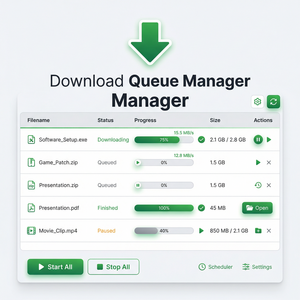
借助IDM的下载队列和计划功能,您可以:
- 创建多个下载队列,分类管理不同类型文件。
- 设置定时下载,避开网络高峰时段,保证网络流畅。
- 配置下载后自动关机、断开网络等操作,节省时间与电力。
第四步:解决常见问题与优化建议(第7天)
在实际使用过程中,您可能遇到以下常见问题:
- 下载速度仍然较慢:检查网络带宽,关闭其他占用流量的软件;调整IDM最大连接数,但不要超过服务器允许的最大连接限制。
- 断点续传失败:部分服务器不支持断点续传,建议分批下载;尝试关闭防火墙或杀毒软件对IDM的阻拦。
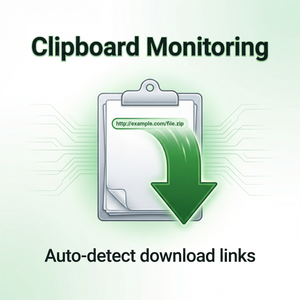
- 无法捕获下载链接:确认浏览器扩展是否开启;手动从网页复制链接到IDM“添加URL”中。
另外,建议定期更新IDM至最新版本,享受最新功能和安全保障。
总结与建议
IDM凭借其多线程下载、断点续传和智能浏览器集成等优势,完美解决了传统下载中的痛点。通过本篇一周上手计划,您可以逐步了解和掌握IDM的核心功能与优化技巧,大幅提升下载效率和体验。下载和安装请访问官方渠道:https://www.internetdownloadmanager.com,安全稳定有保障。希望这份计划能帮助您快速成为IDM高手,畅享极速下载新时代。